


WHM’de Otomatik Backup Nasıl Yapılır? cPanel Yedekleme Rehberi
WHM’de otomatik backup yapılandırmak, cPanel sunucularımızdaki web sitelerini, hesapları ve önemli verileri düzenli olarak yedeklemek için en önemli işlemlerden biridir. Manuel olarak yedek almak yerine günlük, haftalık veya aylık bir backup politikası oluşturarak veri kaybı riskini azaltabiliriz.
cPanel & WHM üzerinde cPanel yedekleme işlemleri Backup Configuration bölümü üzerinden yönetilebilir. Yerel backup alanının yanında uzak depolama destinasyonları da kullanılabilir. Bu rehberde WHM üzerinde otomatik backup oluşturmayı, retention ayarlarını, incremental backup kullanımını ve backup restore işlemlerini anlatıyoruz.
WHM Backup Configuration Nedir?
WHM Backup Configuration, sunucu yöneticilerinin cPanel hesapları için otomatik backup politikasını oluşturmasını sağlayan yönetim bölümüdür.
Bu bölüm üzerinden:
- Otomatik backup özelliğini açabiliriz.
- Günlük, haftalık ve aylık yedekleme planları oluşturabiliriz.
- Full veya incremental backup seçebiliriz.
- Kaç adet eski backup tutulacağını belirleyebiliriz.
- Uzak backup destinasyonları oluşturabiliriz.
cPanel’in güncel dokümantasyonunda Backup Configuration arayüzünün sistem yöneticilerine scheduled backup yapılandırması sunduğu belirtilmektedir.
WHM Backup Configuration resmi dokümantasyonunu inceleyebilirsiniz.
WHM’de Backup Configuration Nerede?
Sunucu yöneticisi olarak WHM’ye giriş yaptıktan sonra:
WHM
→ Home
→ Backup
→ Backup Configuration
yolunu kullanabiliriz.
Buradaki ayarlar sunucudaki cPanel hesaplarının otomatik yedekleme davranışını belirler.
WHM’de Otomatik Backup Nasıl Açılır?
WHM’de otomatik backup özelliğini etkinleştirmek için öncelikle Backup Configuration ekranını açıyoruz.
- WHM’ye root kullanıcıyla giriş yapıyoruz.
- Backup Configuration bölümünü açıyoruz.
- Backup Status altında Enable Backups seçeneğini aktif ediyoruz.
- Backup type seçimini yapıyoruz.
- Schedule and Retention ayarlarını belirliyoruz.
- Gerekirse remote destination oluşturuyoruz.
- Save Configuration ile ayarları kaydediyoruz.
cPanel’in güncel dokümantasyonuna göre sistem backup’ları varsayılan olarak devre dışıdır ve yönetici tarafından etkinleştirilmelidir.
Backup Type Seçenekleri Nelerdir?
WHM içerisinde backup tipi seçerken üç temel seçenek görebiliriz:
- Compressed
- Uncompressed
- Incremental
Compressed Backup
Veriler sıkıştırılmış şekilde saklanır. Daha az disk alanı kullanabilir ancak backup işlemi daha uzun sürebilir.
Uncompressed Backup
Veriler sıkıştırılmadan saklanır. Daha fazla disk alanı tüketebilir ancak backup işlemi daha hızlı tamamlanabilir.
Incremental Backup
Incremental yönteminde cPanel backup sistemi dosya ağacını hard link’ler ve dosyalarla birlikte kullanarak değişiklikleri daha verimli şekilde saklayabilir.
Özellikle büyük cPanel sunucularında disk kullanımı ve backup süresi açısından incremental yöntem değerlendirilebilir.

WHM’de Günlük Backup Nasıl Ayarlanır?
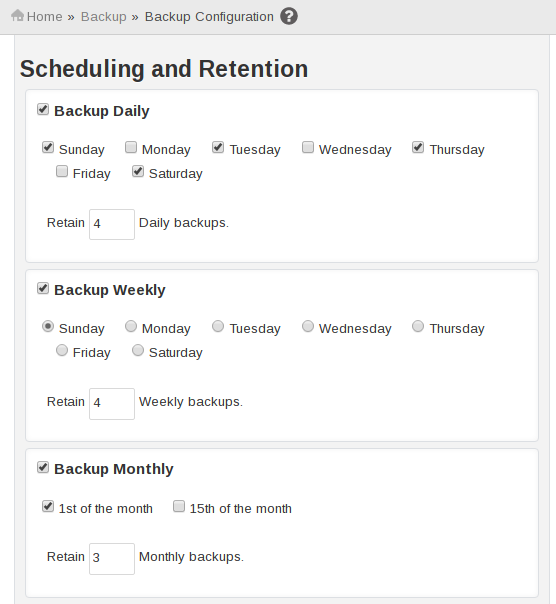
Günlük yedekleme oluşturmak için Scheduling and Retention bölümündeki günlük backup seçeneğini aktif edebiliriz.
Örneğin:
Daily Backup:
Enabled

Retention:
7 backups
şeklinde bir politika oluşturabiliriz.
Bu örnekte son yedi günlük backup tutulabilir. Gerçek retention değeri sunucudaki disk kapasitesine ve recovery ihtiyacına göre belirlenmelidir.
WHM’de Haftalık Backup Nasıl Ayarlanır?
Haftalık backup kullanmak için haftanın belirli bir gününü seçebiliriz.
Örneğin:
Weekly Backup:
Sunday

Retention:
4 backups
şeklinde bir yapı oluşturabiliriz.
Bu yöntem günlük backup’ın yanında daha uzun süreli geri dönüş noktaları oluşturmak için kullanılabilir.
WHM’de Aylık Backup Nasıl Ayarlanır?
Daha uzun süreli arşiv oluşturmak istiyorsak aylık backup seçeneklerinden yararlanabiliriz.
cPanel’in güncel Backup Configuration dokümantasyonuna göre aylık backup işlemi ayın 1’i ve/veya 15’i için yapılandırılabilir.
Monthly Backup:
1st of the month

Retention:
3 backups
gibi bir politika oluşturabiliriz.
Backup Retention Nedir?
Backup retention, kaç adet eski yedek kopyasının saklanacağını belirler.
Örneğin:
Daily:
7

Weekly:
4

Monthly:
3
şeklinde bir yapı kullanılabilir.
Retention değerleri yükseldikçe backup için gereken depolama alanı da artacaktır.
cPanel Backup İçin Ne Kadar Disk Alanı Gerekir?
Gerekli disk alanı; sunucudaki hesap sayısına, web sitesi dosyalarına, veritabanı boyutlarına, mail verilerine, backup tipine ve retention politikasına göre değişir.
Örneğin:
Websites      → 300 GB
Daily Backup  → 300 GB+
Weekly Backup → Ek alan
Monthly       → Ek alan
şeklinde bir yapı oluşabilir.
Bu nedenle backup planı oluştururken yalnızca mevcut web sitesi boyutunu değil, tutulacak tüm backup nesnelerini de hesaba katmalıyız.
WHM Minimum Free Disk Space Ayarı
cPanel Backup Configuration içerisinde backup başlamadan önce minimum boş disk alanının kontrol edilmesini sağlayabiliriz.
Örneğin:
Minimum Free Disk Space:
5000 MB
şeklinde bir kontrol belirlenebilir.
Bu özellik önemlidir çünkü disk tamamen dolduğunda yalnızca backup işlemi değil, mail, database ve web servisleri gibi diğer sistem bileşenleri de etkilenebilir.
cPanel Backup Default Directory Nedir?
WHM Backup Configuration içerisindeki varsayılan backup dizini genellikle:
/backupolarak kullanılır.
İhtiyaca göre farklı bir dosya sistemi veya uygun bir dizin de yapılandırılabilir.
Ancak backup dizininin yeterli disk kapasitesine sahip olduğundan ve production verileriyle aynı disk arızasından etkilenmeyecek şekilde planlandığından emin olmak gerekir.
WHM’de Remote Backup Nedir?
Yedekleri yalnızca cPanel sunucusunun kendi diskinde saklamak riskli olabilir. Sunucu veya disk arızasında production verileriyle backup dosyaları aynı anda kaybedilebilir.
Bu nedenle cPanel remote backup kullanarak yedekleri farklı bir depolama alanına aktarabiliriz.
cPanel Server
      ↓
Local Backup
      +
Remote Backup
WHM Backup Configuration içerisinde Additional Destinations bölümü üzerinden uzak backup destinasyonları yapılandırılabilir.
cPanel Backup S3’e Gönderilebilir mi?
Evet. AWS S3 gibi desteklenen uzak depolama çözümleri Additional Destinations bölümünde kullanılabilir.
Bu yapı:
WHM
 ↓
Backup
 ↓
S3 / Remote Storage
şeklinde çalışabilir.
Uzak destinasyon kullanırken access key, secret key, bucket ve timeout gibi değerlerin doğru yapılandırılması gerekir.
Incremental Backup ile Remote Destination Kullanılır mı?
Burada önemli bir detay bulunuyor. cPanel’in güncel Backup Configuration dokümantasyonuna göre Incremental backup type kullanıldığında Additional Destinations tarafında yalnızca Rsync kullanılabilir.
Dolayısıyla incremental backup planlıyorsak remote storage seçimini buna göre yapmalıyız.
WHM’de Backup Bildirimleri
Backup işlemlerinin başarılı veya başarısız olup olmadığını takip etmek önemlidir.
Özellikle production sunucularda:
- Backup başladı mı?
- Backup tamamlandı mı?
- Transfer başarılı mı?
- Disk alanı yeterli mi?
- Remote destination çalışıyor mu?
gibi durumları düzenli olarak kontrol etmeliyiz.
Backup’ın yalnızca zamanlanmış olması yeterli değildir; gerçekten oluşturulduğunu da doğrulamalıyız.
WHM’de Backup Restore Nasıl Yapılır?
Bir cPanel hesabını backup’tan geri yüklemek için WHM’nin Backup Restoration bölümünü kullanabiliriz.
WHM
→ Home
→ Backups
→ Backup Restoration
Burada backup’ı:
- Account
- Date
gibi seçeneklere göre bulabilir ve restore işlemini başlatabiliriz.
cPanel Backup Restoration resmi dokümantasyonunu inceleyebilirsiniz.
WHM’de Sadece Bir Dosya Geri Yüklenebilir mi?
Evet. cPanel ve WHM’nin güncel sürümlerinde File and Directory Restoration arayüzü kullanılarak belirli bir dosya veya klasörün backup’tan geri yüklenmesi mümkün olabilir.
Örneğin:
/home/example/public_html/wp-config.phpgibi belirli bir dosyayı geri yüklemek istediğimizde tüm hesabı restore etmek zorunda kalmayabiliriz.
WHM File and Directory Restoration dokümantasyonunu inceleyebilirsiniz.
cPanel Backup’tan Veritabanı Restore Edilir mi?
Evet. Backup kapsamına alınmış bir hesabın veritabanı uygun backup noktası üzerinden geri yüklenebilir.
Özellikle WordPress, Laravel veya özel PHP uygulamalarında veritabanı ile dosyaların aynı sürümde tutulması önemlidir.
Website Files
      +
Database
      +
Configuration
      =
Consistent Restore
cPanel Backup Çalışmıyorsa Ne Kontrol Edilmeli?
Backup işlemi başarısız oluyorsa ilk olarak aşağıdaki noktaları kontrol etmeliyiz:
- Boş disk alanı
- Backup Configuration ayarları
- Retention değerleri
- Remote destination bağlantısı
- Transfer timeout
- Backup logları
- Sunucudaki disk ve inode durumu
Özellikle uzak sunucuya aktarım yapılıyorsa ağ bağlantısı ve destination kimlik doğrulaması da kontrol edilmelidir.
WHM Backup Disk Dolu Hatası
Backup işlemlerinde en sık karşılaşılan sorunlardan biri disk alanının tükenmesidir.
Örneğin retention çok yüksekse:
Daily   → 30
Weekly  → 12
Monthly → 12
gibi büyük bir backup arşivi oluşabilir.
Bu nedenle backup politikasını oluştururken recovery ihtiyacımız ile depolama maliyetini dengede tutmalıyız.
Yerel ve Uzak Backup Birlikte Kullanılmalı mı?
Kritik sunucularda mümkün olduğunda hem yerel hem de uzak backup stratejisini değerlendirmemizi öneriyoruz.
Production
    ↓
Local Backup
    ↓
Remote Backup
Ancak uzak destinasyona başarıyla aktarılmadan önce yerel backup’ın ne zaman silineceğine ilişkin WHM ayarlarını dikkatli yapılandırmalıyız.
cPanel Backup ve 3-2-1 Yedekleme Yaklaşımı
Kritik veriler için yaygın olarak kullanılan 3-2-1 backup yaklaşımı temel bir referans noktası olabilir.
3 adet veri kopyası
2 farklı depolama ortamı
1 farklı lokasyonda kopya
cPanel Backup Configuration tek başına bu stratejinin tamamını sağlamaz. Ancak local ve remote backup destinasyonlarını birlikte planlayarak daha dayanıklı bir yedekleme yapısı oluşturabiliriz.
cPanel Backup Güvenliği
Backup dosyaları, web sitesinin kendisi kadar hassas olabilir. Çünkü backup içerisinde:
- Veritabanı bilgileri
- Configuration dosyaları
- Web sitesi dosyaları
- E-posta verileri
- Kullanıcı bilgileri
bulunabilir.
Bu nedenle backup depolamasının erişim bilgilerini korumalı ve yalnızca yetkili kullanıcıların erişmesini sağlamalıyız.
WHM’de Backup Yapılandırırken Dikkat Edilmesi Gerekenler
- Backup almadan önce yeterli disk alanını kontrol edin.
- Retention değerlerini gerçek ihtiyaca göre belirleyin.
- Remote destination kullanın.
- Backup işlemlerinin gerçekten tamamlandığını kontrol edin.
- Belirli aralıklarla restore testi yapın.
- Backup dosyalarına erişimi sınırlandırın.
cPanel Sunucusu İçin Uygun Lisans Seçimi
WHM üzerinden backup, güvenlik, PHP, DNS, e-posta ve hosting hesaplarını merkezi olarak yönetmek isteyen sunucu yöneticileri için cPanel güçlü bir kontrol paneli sunar.
VPS veya dedicated sunucunuzda lisans maliyetini optimize etmek istiyorsanız ekonomik cPanel Lisansı seçeneklerimizi değerlendirebilirsiniz.
cPanel lisansının yanında backup depolaması için gerekli disk ve uzak storage maliyetlerini de birlikte planlamak, gerçek sunucu işletme maliyetini daha doğru hesaplamamızı sağlar.
Sonuç
WHM’de otomatik backup yapılandırmak, cPanel sunucularında veri kaybına karşı alınabilecek en önemli önlemlerden biridir. Backup Configuration üzerinden günlük, haftalık ve aylık yedekleme planları oluşturabilir, retention değerlerini belirleyebilir ve uygun uzak depolama destinasyonları kullanabiliriz.
cPanel yedekleme sisteminde yalnızca backup oluşturmak yeterli değildir. Yedeklerin gerçekten tamamlandığını kontrol etmek, uzak bir kopya oluşturmak ve gerektiğinde restore işlemini test etmek de aynı derecede önemlidir.
Özellikle ticari web siteleri ve kritik uygulamalarda local backup ile remote backup’ı birlikte planlayarak daha güvenilir bir veri koruma stratejisi oluşturabiliriz.
Sık Sorulan Sorular
WHM’de otomatik backup nasıl açılır?
WHM → Backup → Backup Configuration bölümüne girerek Enable Backups seçeneğini aktif ediyor ve ardından backup type, schedule, retention ve destination ayarlarını yapılandırıyoruz.
cPanel backup nerede saklanır?
WHM Backup Configuration’ın varsayılan yerel backup dizini genellikle /backup olarak kullanılır. Ayrıca desteklenen remote destination seçenekleriyle yedekleri farklı bir depolama alanına aktarabiliriz.
cPanel’de incremental backup nedir?
Incremental backup, cPanel’in dosya ağacındaki verileri hard link ve dosya yapısını kullanarak daha verimli şekilde sakladığı backup yöntemidir. Büyük sunucularda disk ve işlem avantajı sağlayabilir.
WHM backup günlük alınabilir mi?
Evet. Backup Configuration bölümündeki daily backup seçenekleri kullanılarak haftanın belirlenen günlerinde otomatik backup alınabilir.
cPanel backup S3’e gönderilebilir mi?
Evet. Backup Configuration içerisindeki Additional Destinations bölümünde desteklenen uzak depolama servisleri yapılandırılabilir.
cPanel backup’tan tek bir dosya geri yüklenebilir mi?
Evet. Uygun yapılandırmada WHM File and Directory Restoration arayüzü kullanılarak belirli bir dosya veya klasör backup’tan geri yüklenebilir.
WHM backup neden çalışmıyor?
Yetersiz disk alanı, yanlış backup ayarları, remote destination bağlantısı, transfer timeout veya başka sistem sorunları backup işleminin başarısız olmasına neden olabilir.
cPanel backup sadece aynı sunucuda tutulmalı mı?
Hayır. Kritik sistemlerde backup’ların yalnızca production sunucusunda tutulması önerilmez. Uzak bir depolama alanında ek backup kopyası oluşturmak veri kaybı riskini azaltabilir.


Yorum yapmak için lütfen müşteri hesabınız üzerinden giriş yapın. Misafirler henüz yorum gönderemez.
Yorum yapmak için giriş yapın Müşteri hesabı oluşturun