

Plesk’te phpMyAdmin Nasıl Açılır? MySQL Veritabanı Yönetimi Rehberi
Plesk’te phpMyAdmin kullanmak, MySQL ve MariaDB veritabanlarını web tarayıcısı üzerinden yönetmemizi sağlar. SQL sorguları çalıştırmak, tabloları incelemek, veri aktarmak ve veritabanı yedeklerini yönetmek gibi birçok işlemi Plesk üzerinden kolayca gerçekleştirebiliriz.
Bu rehberde MySQL veritabanı yönetimi için Plesk’teki phpMyAdmin erişimini, veritabanına nasıl bağlanacağımızı, SQL sorgusu çalıştırmayı, import-export işlemlerini ve sık karşılaşılan bağlantı sorunlarını anlatıyoruz.
 Plesk’te phpMyAdmin
phpMyAdmin Nedir?
phpMyAdmin, MySQL ve MariaDB veritabanlarını web arayüzü üzerinden yönetmemizi sağlayan bir veritabanı yönetim aracıdır.
phpMyAdmin ile:
- Veritabanlarını görüntüleyebiliriz.
- Tabloları inceleyebiliriz.
- SQL sorguları çalıştırabiliriz.
- Veri ekleyip silebiliriz.
- Veritabanı export işlemi yapabiliriz.
- SQL dump import edebiliriz.
- Tablo ve indeks yapılarını kontrol edebiliriz.
Plesk for Linux ve Plesk for Windows üzerinde desteklenen veritabanı yönetim araçları bulunur. MySQL ve MariaDB için kullanılan araç phpMyAdmin‘dir.
Plesk’in resmi database management tools dokümantasyonunu inceleyebilirsiniz.
Plesk’te phpMyAdmin Nerede Bulunur?
Bir web sitesi için oluşturduğumuz MySQL veya MariaDB veritabanını Plesk üzerinden yönetmek için:
Websites & Domains
→ Databases
→ İlgili Database
alanına gidebiliriz.
Veritabanı uygun şekilde oluşturulmuşsa ilgili kayıt üzerinde phpMyAdmin bağlantısı bulunabilir.
Plesk’te phpMyAdmin Nasıl Açılır?
Plesk’te phpMyAdmin açmak için öncelikle mevcut veritabanlarımızı görüntülüyoruz.
- Plesk paneline giriş yapıyoruz.
- Websites & Domains bölümünü açıyoruz.
- Databases bölümüne giriyoruz.
- Yönetmek istediğimiz MySQL veya MariaDB veritabanını seçiyoruz.
- phpMyAdmin bağlantısını açıyoruz.
Plesk, veritabanı bağlantısında uygun database kullanıcı bilgilerini kullanarak phpMyAdmin’i ayrı bir tarayıcı sekmesinde açabilir.
Plesk veritabanına erişim dokümantasyonunu inceleyebilirsiniz.
Plesk’te MySQL Veritabanı Oluşturma
Henüz veritabanımız yoksa önce Plesk üzerinden bir MySQL veya MariaDB veritabanı oluşturabiliriz.
Websites & Domains
→ Databases
→ Add Database
Burada:
- Database name
- Database user
- Database password
gibi bilgileri belirleyebiliriz.
Veritabanı oluşturma işlemi tamamlandıktan sonra phpMyAdmin üzerinden bu veritabanını yönetebiliriz.
MySQL ve MariaDB phpMyAdmin ile Yönetilir mi?
Evet. Plesk’in resmi dokümantasyonunda phpMyAdmin’in MySQL/MariaDB veritabanları için kullanıldığı açıkça belirtilmektedir.
Bu nedenle WordPress, Laravel veya başka bir PHP uygulamasının MySQL/MariaDB veritabanını Plesk üzerinden oluşturduktan sonra phpMyAdmin ile yönetebiliriz.
Plesk’te phpMyAdmin ile SQL Sorgusu Çalıştırma
phpMyAdmin’in en önemli özelliklerinden biri doğrudan SQL sorguları çalıştırabilmemizdir.
Örneğin:
SELECT * FROM users;gibi bir sorguyu çalıştırabiliriz.
Yeni bir kayıt eklemek için:
INSERT INTO users (name, email)
VALUES ('Test User', 'test@example.com');
kullanılabilir.
Gerçek production veritabanlarında UPDATE veya DELETE sorguları çalıştırmadan önce mutlaka doğru tablo ve kayıtları hedeflediğimizden emin olmalıyız.
phpMyAdmin ile Veritabanı Tablosu Görüntüleme
Bir veritabanını phpMyAdmin ile açtığımızda ilgili tabloları listeleyebiliriz.
Örneğin WordPress veritabanında:
wp_posts
wp_users
wp_options
wp_postmeta
wp_comments
gibi tablolar bulunabilir.
Tabloların yapısını inceleyerek hangi alanların tutulduğunu, indeksleri ve kayıt sayılarını kontrol edebiliriz.
MySQL Veritabanı Yapısını Anlamak
MySQL veritabanı yönetimi sırasında yalnızca kayıtları değil, tablolar arasındaki ilişkileri de anlamak önemlidir.
Örneğin bir uygulamada:
users
  ↓
orders
  ↓
order_items
  ↓
products
gibi ilişkiler bulunabilir.
Aşağıdaki görsel basit bir MySQL veritabanı tasarımındaki tablo ilişkilerini göstermektedir.
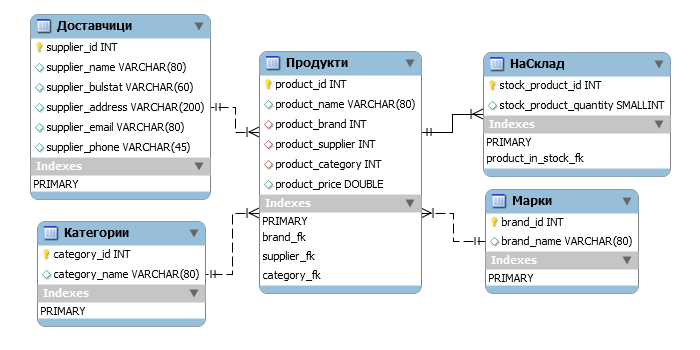
Bu görseldeki dosya Wikimedia Commons üzerinde CC BY-SA lisansıyla yayımlanmaktadır. LicensePOW sunucunuza indirmeden önce kaynak ve lisans şartlarını kontrol etmenizi öneriyoruz.
Plesk’te phpMyAdmin ile SQL Export
Veritabanını başka bir sunucuya taşımak veya ayrıca saklamak istediğimizde Export özelliğinden yararlanabiliriz.
Genellikle:
phpMyAdmin
→ Database
→ Export
yolunu kullanabiliriz.
Basit export işleminde SQL formatı seçilerek veritabanının dump dosyası oluşturulabilir.
Örneğin:
database.sqlşeklinde bir dosya elde edebiliriz.
Plesk’te phpMyAdmin ile SQL Import
Daha önce oluşturduğumuz SQL dump dosyasını başka bir veritabanına aktarmamız gerektiğinde Import özelliğini kullanabiliriz.
- phpMyAdmin’i açıyoruz.
- Hedef veritabanını seçiyoruz.
- Import sekmesine geçiyoruz.
- SQL dosyasını seçiyoruz.
- Import işlemini başlatıyoruz.
Çok büyük veritabanlarında phpMyAdmin’in PHP upload veya execution limitlerine takılabileceğini unutmamalıyız.
Büyük MySQL Veritabanı phpMyAdmin ile Aktarılır mı?
Küçük ve orta boyutlu veritabanlarında phpMyAdmin oldukça kullanışlıdır. Ancak çok büyük SQL dump dosyalarında web tabanlı import işlemleri:
- upload limitine
- PHP timeout değerine
- memory limit’e
- web sunucusu timeout değerlerine
takılabilir.
Büyük veritabanlarında SSH üzerinden MySQL/MariaDB CLI kullanmak daha uygun olabilir.
Örneğin:
mysql -u database_user -p database_name < database.sqlkomutu ile SQL dump dosyası doğrudan veritabanına aktarılabilir.
Plesk’te phpMyAdmin ile Veritabanı Yedekleme
phpMyAdmin üzerinden export alınabilir ancak production sistemlerde yalnızca manuel phpMyAdmin export’una güvenmemeliyiz.
Plesk Backup Manager kullanarak website ve veritabanlarını düzenli şekilde yedeklemek daha kapsamlı bir backup stratejisi oluşturabilir.
Yedekleme konusunda hazırladığımız içerikte Plesk Backup Manager ve uzak depolama seçeneklerini de ele aldık.
Plesk’te phpMyAdmin ile Veritabanı Kullanıcısı Değiştirme
Veritabanı kullanıcısı ve parola yönetimini Plesk üzerinden yapmak daha doğru bir yaklaşımdır.
Plesk’in veritabanı yönetim ekranından database user bilgilerini değiştirebilir, gerektiğinde yeni kullanıcı oluşturabilir ve veritabanına uygun kullanıcıyı atayabiliriz.
phpMyAdmin’i ise daha çok veritabanı içerisindeki tablo, kayıt ve SQL işlemlerini yönetmek için kullanabiliriz.
Plesk’te phpMyAdmin Açılmıyor
phpMyAdmin bağlantısı çalışmıyorsa aşağıdaki noktaları kontrol etmeliyiz:
- Veritabanı servisinin çalışıyor olması
- MySQL veya MariaDB bağlantısı
- Database user bilgilerinin doğruluğu
- Plesk veritabanı yönetim bileşenleri
- Tarayıcı veya oturum problemi
Plesk’te phpMyAdmin bağlantısı görünmüyorsa hosting hesabının yetkilerini ve Plesk bileşenlerini de kontrol etmek gerekir.
Plesk’te phpMyAdmin Direkt Erişim
Plesk’in güncel dokümantasyonunda phpMyAdmin’e doğrudan panel hostname’i üzerinden erişim için özel bir yapılandırma seçeneği de bulunmaktadır.
Örneğin:
https://hostname-or-ip:8443/phpmyadmingibi bir adres kullanılabilir.
Ancak doğrudan login formunu etkinleştirmek özel bir panel yapılandırması gerektirdiğinden normal kullanıcılar için veritabanı ekranındaki phpMyAdmin bağlantısını kullanmak daha pratik olabilir.
Plesk’te direct phpMyAdmin access yapılandırmasını inceleyebilirsiniz.
phpMyAdmin Güvenliği
phpMyAdmin doğrudan veritabanlarını değiştirebildiği için yetkili kullanıcıların erişimine açık tutulmalıdır.
Özellikle:
- Güçlü Plesk ve database parolaları kullanın.
- Gereksiz yönetici erişimi vermeyin.
- HTTPS kullanın.
- Public erişim politikalarınızı kontrol edin.
- Production veritabanında değişiklik yapmadan önce backup alın.
Plesk’te phpMyAdmin Kullanırken Dikkat Edilmesi Gerekenler
phpMyAdmin ile doğrudan SQL çalıştırabildiğimiz için yapılan hataların etkisi büyük olabilir.
Özellikle:
UPDATE
DELETE
DROP
ALTER
gibi komutları çalıştırmadan önce hedef tabloyu ve WHERE koşulunu kontrol etmeliyiz.
Örneğin:
DELETE FROM users;komutu tüm kullanıcı kayıtlarını silebilir.
Bu nedenle production veritabanlarında işlem öncesinde backup almak ve mümkün olduğunda önce SELECT ile sorguyu test etmek iyi bir uygulamadır.
Plesk + WordPress + phpMyAdmin
WordPress kullanan Plesk sunucularında phpMyAdmin özellikle geliştiriciler ve sunucu yöneticileri için faydalı olabilir.
Örneğin:
Plesk
  ↓
WordPress
  ↓
MySQL / MariaDB
  ↓
phpMyAdmin
yapısıyla WordPress veritabanını doğrudan yönetebiliriz.
WP Toolkit kullanıyorsak WordPress kurulum kartındaki Database bölümünden ilgili veritabanını phpMyAdmin ile açma seçeneği de bulunabilir.
Plesk + Laravel + phpMyAdmin
Laravel projelerinde de MySQL veya MariaDB kullanıyorsak Plesk veritabanı yönetimi üzerinden oluşturulan database’i phpMyAdmin ile yönetebiliriz.
Laravel’in .env dosyasında örneğin:
DB_CONNECTION=mysql
DB_HOST=127.0.0.1
DB_PORT=3306
DB_DATABASE=laravel
DB_USERNAME=laravel_user
DB_PASSWORD=strong_password
şeklinde bağlantı bilgileri bulunabilir.
Bu bilgilerle uygulamanın hangi database’e bağlandığını kontrol edebiliriz.
Plesk’te MySQL Veritabanı Yönetimi İçin Lisans Seçimi
Web siteleri, WordPress, Laravel, PHP uygulamaları, DNS, e-posta ve veritabanlarını tek bir panel üzerinden yönetmek isteyen VPS ve dedicated sunucu kullanıcıları için Plesk önemli bir kolaylık sağlar.
Sunucu yönetim maliyetini düşük tutarken Plesk’in sunduğu özelliklerden yararlanmak isteyenler için Plesk lisans fiyatları seçeneklerimizi inceleyebilirsiniz.
Özellikle çok sayıda web sitesi barındırıyorsanız lisans seçiminin yanında CPU, RAM, disk ve yedekleme altyapısını da birlikte planlamanızı öneriyoruz.
Sonuç
Plesk’te phpMyAdmin kullanmak, MySQL ve MariaDB veritabanlarını web arayüzünden yönetmek için oldukça pratik bir yöntemdir. Plesk üzerinden oluşturduğumuz database’lere phpMyAdmin ile bağlanabilir, SQL sorguları çalıştırabilir ve import-export işlemleri gerçekleştirebiliriz.
MySQL veritabanı yönetimi sırasında özellikle production verilerinde dikkatli hareket etmek, kritik işlemlerden önce backup almak ve kullanıcı yetkilerini sınırlandırmak önemlidir.
WordPress veya Laravel gibi uygulamalar kullanan VPS ve dedicated sunucularda Plesk ile veritabanı, web sitesi ve diğer hosting bileşenlerini tek panel altında yönetmek operasyonu ciddi şekilde kolaylaştırabilir.
Sık Sorulan Sorular
Plesk’te phpMyAdmin nasıl açılır?
Plesk panelinde Websites & Domains → Databases bölümüne girerek ilgili MySQL veya MariaDB veritabanının phpMyAdmin bağlantısını kullanabiliriz.
Plesk’te phpMyAdmin nedir?
phpMyAdmin, Plesk üzerinde MySQL ve MariaDB veritabanlarını web arayüzünden yönetmemizi sağlayan veritabanı yönetim aracıdır.
Plesk’te phpMyAdmin ile SQL sorgusu çalıştırabilir miyim?
Evet. phpMyAdmin içerisindeki SQL bölümünü kullanarak SELECT, INSERT, UPDATE ve diğer desteklenen SQL sorgularını çalıştırabiliriz.
Plesk’te phpMyAdmin ile veritabanı import edilir mi?
Evet. phpMyAdmin’in Import özelliğini kullanarak SQL dump dosyalarını uygun boyut ve sunucu limitleri dahilinde veritabanına aktarabiliriz.
Büyük MySQL veritabanı phpMyAdmin ile aktarılır mı?
Aktarılabilir ancak büyük SQL dosyaları PHP upload, memory veya timeout limitlerine takılabilir. Çok büyük veritabanlarında SSH üzerinden MySQL komutlarını kullanmak daha uygun olabilir.
Plesk’te phpMyAdmin güvenli midir?
HTTPS, güçlü kimlik bilgileri, sınırlı erişim ve düzenli backup gibi önlemler uygulandığında güvenli şekilde kullanılabilir. Gereksiz kullanıcıların veritabanı yönetim erişimine sahip olmaması önemlidir.
Plesk’te WordPress veritabanı phpMyAdmin ile yönetilir mi?
Evet. WordPress’in MySQL veya MariaDB veritabanını Plesk üzerinden phpMyAdmin ile açarak tabloları ve verileri yönetebiliriz.


Yorum yapmak için lütfen müşteri hesabınız üzerinden giriş yapın. Misafirler henüz yorum gönderemez.
Yorum yapmak için giriş yapın Müşteri hesabı oluşturun