


cPanel’de PHP Sürümü Nasıl Değiştirilir? MultiPHP Manager Rehberi
Web sitelerimizde kullandığımız PHP sürümü; WordPress, Laravel ve diğer PHP tabanlı uygulamaların düzgün çalışması açısından oldukça önemlidir. Eski bir PHP sürümü kullanmak uyumluluk veya güvenlik sorunlarına neden olabilirken, çok yeni bir sürüme geçmek de eski uygulamalarda hata oluşturabilir.
cPanel’de PHP sürümünü değiştirmek için en pratik yöntem MultiPHP Manager aracını kullanmaktır. Bu rehberde bir domain için PHP sürümünü nasıl değiştirebileceğimizi, PHP sürümü listede görünmüyorsa ne yapmamız gerektiğini ve PHP-FPM konusunda dikkat edilmesi gereken noktaları adım adım anlatıyoruz.
Arama amacı: Informational / How-to
cPanel PHP Sürümü Değiştirme Neden Önemlidir?
PHP sürümü yalnızca performansı değil, uygulamalarımızın uyumluluğunu ve güvenlik seviyesini de etkiler. Özellikle WordPress, WooCommerce, Laravel veya özel PHP uygulamaları kullanıyorsak uygulamanın desteklediği PHP sürümünü dikkate almamız gerekir.
Örneğin yeni bir PHP sürümüne geçtikten sonra eski bir eklenti veya uygulama çalışmayabilir. Bunun tam tersine, uzun süre eski bir PHP sürümünde kalmak da güvenlik ve destek açısından sorun oluşturabilir.
Bu nedenle PHP değişikliği yapmadan önce kullandığımız uygulamanın ve eklentilerin yeni sürümle uyumlu olduğunu kontrol etmek iyi bir uygulamadır.
cPanel’de PHP Sürümü Nasıl Değiştirilir?
cPanel kullanıcıları için PHP sürümünü değiştirmek oldukça kolaydır. İşlem doğrudan MultiPHP Manager üzerinden yapılabilir.
1. cPanel’e Giriş Yapın
Öncelikle hosting hesabımızın cPanel paneline giriş yapıyoruz.
2. MultiPHP Manager’ı Açın
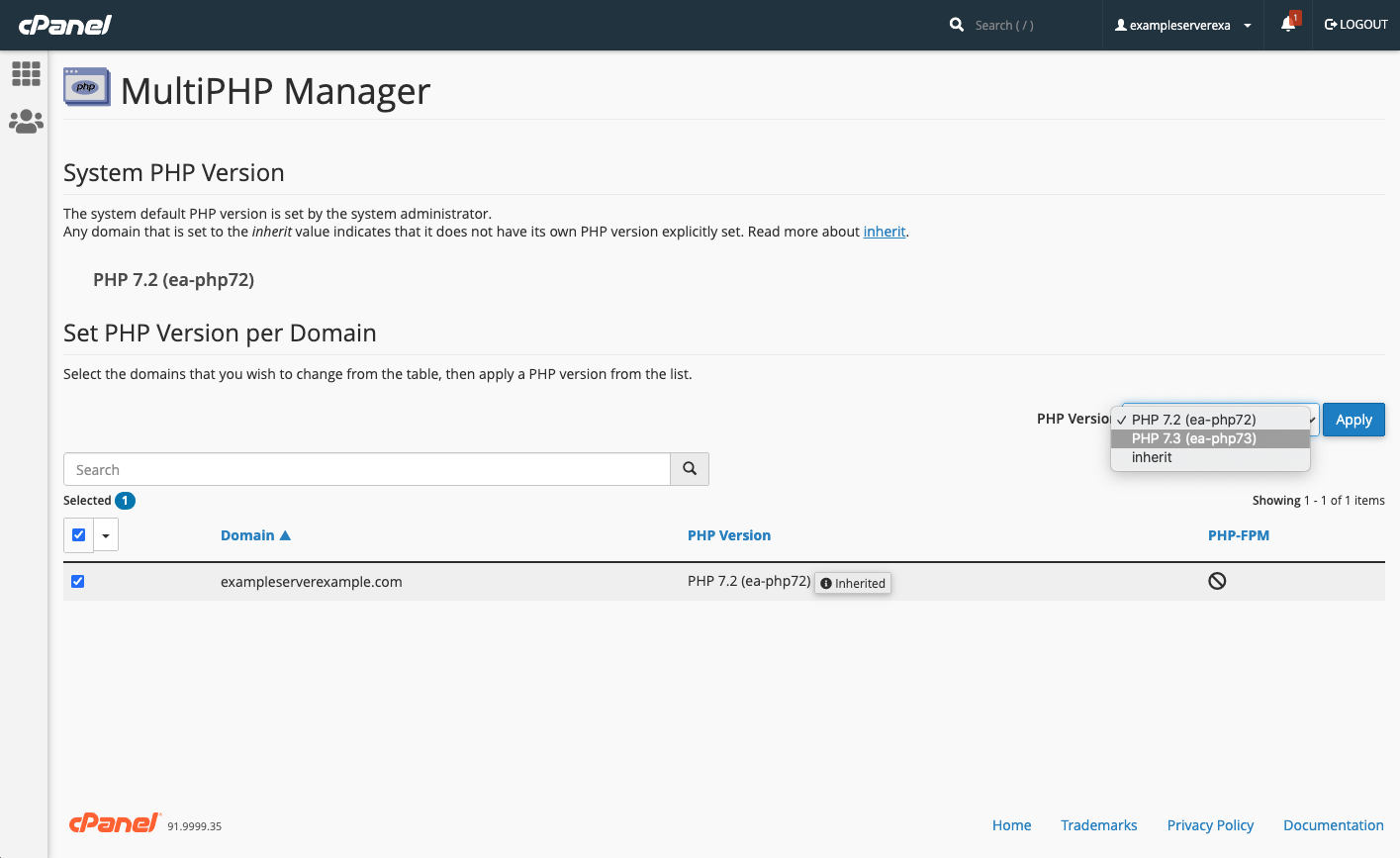
cPanel ana sayfasında Software bölümünü bulun ve MultiPHP Manager seçeneğine tıklayın.
Bu arayüz, domain bazında PHP sürümü seçmemizi sağlar. cPanel’in güncel dokümantasyonunda da MultiPHP Manager’ın sanal hostların PHP yapılandırmasını yönetmek için kullanıldığı belirtiliyor.
cPanel MultiPHP Manager resmi dokümantasyonu
3. Domainimizi Seçin
MultiPHP Manager içerisinde hosting hesabımıza bağlı domainleri görürüz.
PHP sürümünü değiştirmek istediğimiz domainin yanındaki seçim kutusunu işaretliyoruz.
4. PHP Sürümünü Seçin
Domaini seçtikten sonra üst tarafta bulunan PHP Version menüsünü açıyoruz.
Sunucuda yüklü ve hesabımız için kullanılabilir PHP sürümleri burada listelenir. İhtiyacımıza uygun sürümü seçiyoruz.
Güncel cPanel dokümantasyonunda EasyApache 4 için PHP 7.4 ile PHP 8.1–8.5 sürümlerinin desteklendiği belirtiliyor. Ancak sunucuda hangi sürümlerin gerçekten kullanılabilir olduğu kurulu EasyApache profiline ve hosting yöneticisinin yaptığı yapılandırmaya bağlıdır.
5. Apply Butonuna Basın
PHP sürümünü seçtikten sonra Apply butonuna tıklıyoruz.
İşlem tamamlandığında domainimiz seçtiğimiz PHP sürümünü kullanmaya başlar.
PHP Sürümü MultiPHP Manager’da Görünmüyorsa Ne Yapılır?
Bazen kullanmak istediğimiz PHP sürümü MultiPHP Manager içerisindeki listede görünmeyebilir. Bunun en yaygın nedeni ilgili PHP sürümünün sunucuya kurulu olmamasıdır.
WHM kullanan sunucu yöneticisi olarak önce:
WHM → Home → Software → EasyApache 4
yolunu kontrol edebiliriz.
Buradan gerekli PHP sürümünü ve ilgili paketleri sunucuya kurabiliriz. cPanel’in resmi belgeleri de bir PHP sürümü görünmüyorsa bunun sunucuda kurulu olmamasından veya hesap için erişimin sınırlandırılmasından kaynaklanabileceğini belirtiyor.
PHP sürümü ve extension kurulumu için cPanel dokümantasyonu
WHM Üzerinden PHP Sürümü Nasıl Yönetilir?
Sunucu yöneticileri PHP sürümlerini yalnızca cPanel hesabından değil, WHM üzerinden de yönetebilir.
WHM’de:
WHM → Home → Software → MultiPHP Manager
yolunu izleyerek sistem ve domain bazındaki PHP yapılandırmalarını yönetebiliriz.
Burada önemli bir ayrım bulunuyor. System PHP Version değiştirmek, mevcut tüm hesapların PHP sürümünü otomatik olarak değiştirmek anlamına gelmez. cPanel dokümantasyonuna göre sistem varsayılan PHP sürümü özellikle yeni oluşturulan hesaplar için varsayılan olarak kullanılır; mevcut hesaplar kendi PHP sürümlerini açıkça belirlemişse aynı şekilde kalabilir.
WHM MultiPHP Manager sistem ayarları
PHP Version ile PHP-FPM Aynı Şey midir?
Hayır. PHP sürümü ile PHP-FPM farklı kavramlardır.
PHP Version, uygulamanın hangi PHP sürümünü kullanacağını belirler. Örneğin PHP 8.2 veya PHP 8.3 gibi.
PHP-FPM ise PHP işlemlerinin web sunucusu tarafından nasıl çalıştırıldığını yöneten alternatif bir işlem yöneticisidir.
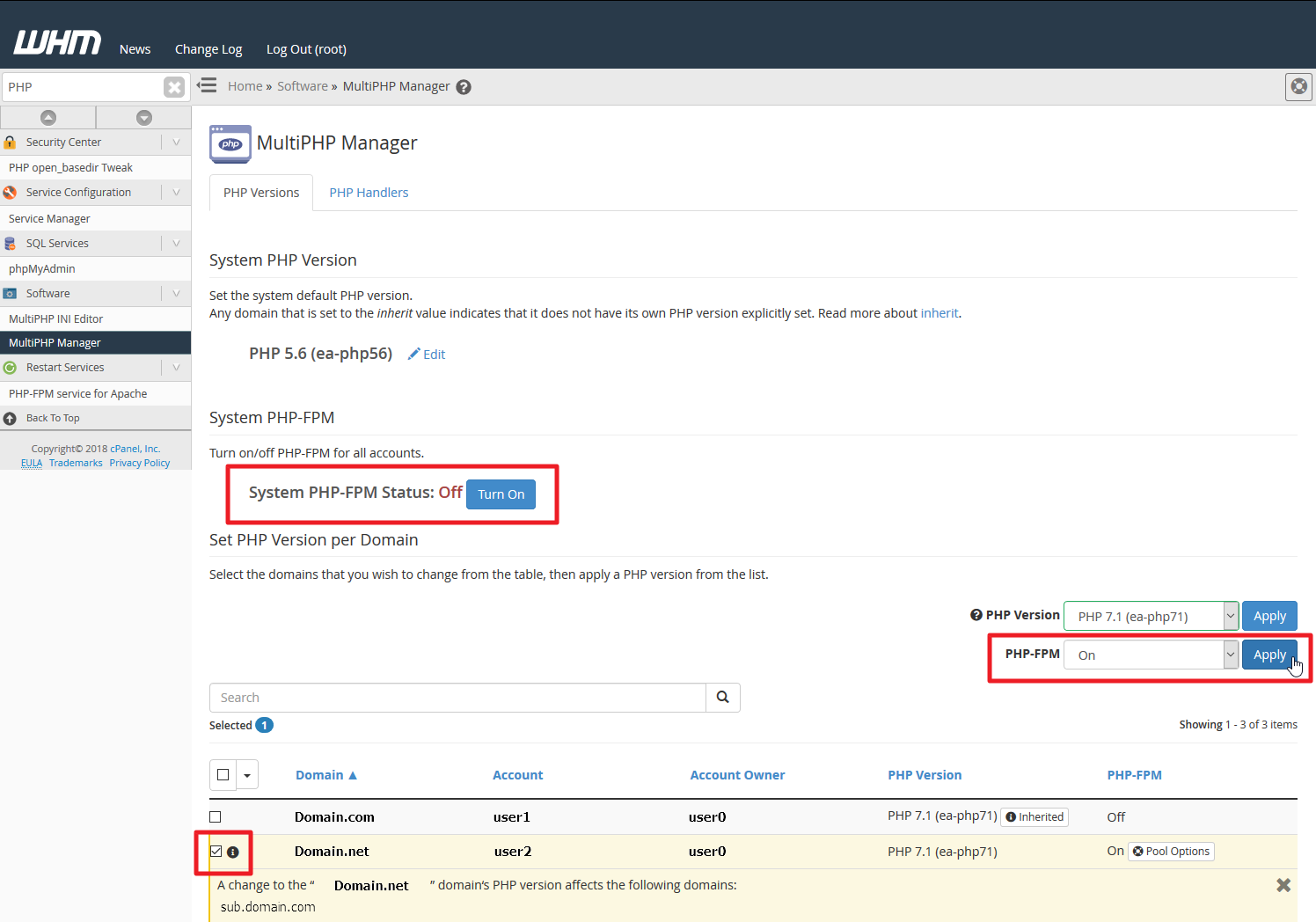
Bu nedenle PHP sürümünü değiştirirken PHP-FPM ayarlarını da ayrıca değerlendirmek gerekebilir.
PHP Sürümü Değiştirmeden Önce Nelere Dikkat Etmeliyiz?
WordPress Uyumluluğunu Kontrol Edin
WordPress çekirdeği, tema ve eklentilerimizin seçtiğimiz PHP sürümünü desteklediğinden emin olmalıyız.
Özel PHP Kodlarını Test Edin
Özel geliştirilmiş PHP uygulamalarında yeni PHP sürümleri bazı eski fonksiyonların kullanımını etkileyebilir. Bu nedenle mümkünse değişiklikten önce bir test veya staging ortamında kontrol yapmak daha güvenlidir.
Yedek Alın
Özellikle çalışan ve gelir üreten web sitelerinde PHP sürümü değiştirmeden önce dosya ve veritabanı yedeği almak iyi bir uygulamadır.
Sunucu tarafında düzenli yedekleme altyapısı kullanıyorsak PHP değişikliği öncesinde son yedeğin başarıyla alındığını da kontrol edebiliriz.
Önce Test Edin
PHP sürümünü değiştirdikten sonra ana sayfa, yönetim paneli, formlar, ödeme sistemleri, veritabanı bağlantıları ve kritik fonksiyonları test etmek gerekir.
PHP Sürümünü Değiştirdikten Sonra Site Çalışmıyorsa?
PHP sürümünü yükselttikten sonra aşağıdaki sorunlardan biriyle karşılaşabiliriz:
- 500 Internal Server Error
- PHP Fatal Error
- Uyumsuz eklenti veya tema hatası
- Eksik PHP extension
- Deprecated veya removed function hataları
Böyle bir durumda öncelikle PHP hata kayıtlarını incelemek gerekir.
Sorunun yeni PHP sürümünden kaynaklandığını düşünüyorsak geçici olarak önceki çalışan sürüme geri dönerek problemi izole edebiliriz. Ardından sorun çıkaran eklenti, tema veya uygulama bileşenini güncelleyebiliriz.
PHP Sürümünü Komut Satırından Kontrol Etme
SSH erişimimiz varsa sunucuda PHP sürümünü kontrol etmek için:
php -vkomutunu kullanabiliriz.
Ancak burada önemli bir nokta bulunuyor: CLI üzerinden gördüğümüz PHP sürümü ile web sitemizin kullandığı PHP sürümü aynı olmak zorunda değildir.
Bu nedenle domain bazındaki PHP sürümünü kontrol etmek için MultiPHP Manager daha doğru bir yöntemdir.
cPanel ayrıca bir domainin yapılandırılmış PHP sürümünü kullanıcı ve domain bilgileri üzerinden kontrol etmek için /var/cpanel/userdata/USERNAME/DOMAIN dosyasındaki phpversion değerinin incelenebileceğini belirtiyor.
grep phpversion /var/cpanel/userdata/USERNAME/DOMAINLiteSpeed Kullanıyorsak PHP Ayarları Değişir mi?
LiteSpeed kullanan cPanel sunucularında PHP handler yapılandırması Apache tabanlı yapılandırmalardan farklı olabilir.
cPanel’in güncel WHM MultiPHP Manager dokümantasyonuna göre aktif bir LiteSpeed Web Server kurulumu varsa bazı PHP handler ayarları WHM üzerinden düzenlenemez ve sistem lsphp handler’ını kullanacak şekilde yapılandırılır.
Bu nedenle LiteSpeed kullanılan bir sunucuda yalnızca PHP sürümüne bakmak yerine PHP handler ve PHP-FPM durumunu da kontrol etmek gerekir.
PHP Sürümü Değiştirmek Performansı Artırır mı?
Tek başına PHP sürümünü yükseltmek her web sitesinde aynı performans artışını sağlamaz. Ancak modern PHP sürümleri, uygulamamızın ve kullandığımız bileşenlerin uyumlu olması durumunda daha güncel özellikler ve iyileştirmeler sağlayabilir.
Gerçek performansı ise PHP sürümünün yanında:
- PHP-FPM yapılandırması
- OPcache
- LiteSpeed veya Apache yapılandırması
- Redis veya diğer cache sistemleri
- MySQL/MariaDB performansı
- CPU ve RAM kaynakları
gibi birçok faktör belirler.
Sunucu performansı konusunda profesyonel yapılandırmaya ihtiyaç duyuyorsak sunucu optimizasyon hizmetimiz üzerinden PHP-FPM, web server ve veritabanı tarafındaki iyileştirmeleri de değerlendirebiliriz.
cPanel PHP Yönetimi İçin İyi Bir Uygulama
Bizim önerimiz, sunucudaki tüm sitelere tek bir PHP sürümünü zorunlu olarak uygulamak yerine domain bazında ihtiyaçları değerlendirmektir.
Örneğin eski bir uygulama PHP 8.1 ile çalışırken başka bir uygulama PHP 8.4 gerektirebilir. MultiPHP Manager sayesinde, sunucuda ilgili sürümler kurulu ve hesap için kullanılabilir olduğu sürece bu farklı ihtiyaçları ayrı ayrı yönetebiliriz.
Bu yapı özellikle aynı VPS veya Dedicated sunucuda birden fazla müşteri sitesi barındıran hosting altyapıları için oldukça kullanışlıdır.
cPanel ve Sunucu Lisansınızı Doğru Altyapıyla Kullanın
cPanel + WHM altyapımızı VPS veya Dedicated sunucumuz üzerinde kullanıyorsak PHP, Apache, DNS, e-posta, veritabanı ve diğer servisleri tek panel üzerinden yönetebiliriz.
Uygun maliyetli bir cPanel lisansı arıyorsak ekonomik cPanel Lisansı seçeneklerimizi inceleyebiliriz. İhtiyaca göre VPS/Cloud veya Dedicated sunucu senaryosuna uygun lisans seçimini yapabiliriz.
Sonuç
cPanel’de PHP sürümünü değiştirmek için en kolay yöntem MultiPHP Manager kullanmaktır.
Domainimizi seçip kullanılabilir PHP sürümünü belirledikten sonra Apply butonuyla değişikliği uygulayabiliriz. Ancak PHP sürümünü yükseltmeden önce WordPress, eklentiler, temalar veya özel PHP uygulamalarımızın yeni sürümle uyumlu olduğunu kontrol etmemiz önemlidir.
PHP sürümü listede bulunmuyorsa WHM üzerinden EasyApache 4’ü kontrol etmeliyiz. Ayrıca PHP sürümü ile PHP-FPM’in farklı kavramlar olduğunu ve özellikle LiteSpeed kullanılan sistemlerde PHP handler yapılandırmasının ayrıca değerlendirilmesi gerektiğini unutmamalıyız.
Sıkça Sorulan Sorular
cPanel’de PHP sürümü nasıl değiştirilir?
cPanel’e giriş yaptıktan sonra MultiPHP Manager’ı açıp domainimizi seçiyor, PHP Version menüsünden istediğimiz sürümü belirliyor ve Apply butonuna basıyoruz.
cPanel’de istediğim PHP sürümü görünmüyor, neden?
İlgili PHP sürümü sunucuda kurulu olmayabilir veya hosting yöneticisi tarafından hesabınız için sınırlandırılmış olabilir. WHM üzerinden EasyApache 4 kontrol edilmelidir.
PHP sürümü değişince WordPress bozulur mu?
Uygulama, tema veya eklentiler yeni PHP sürümüyle uyumlu değilse hata oluşabilir. Değişiklikten önce yedek almak ve mümkünse staging ortamında test yapmak gerekir.
PHP 8.3 mü 8.4 mü kullanılmalı?
Tek bir PHP sürümü her site için doğru değildir. WordPress, Laravel veya kullandığımız diğer uygulamaların desteklediği ve sunucumuzda kullanılabilir olan sürümler arasından seçim yapmalıyız.
PHP-FPM ile PHP sürümü aynı şey mi?
Hayır. PHP sürümü uygulamanın çalıştığı PHP versiyonunu belirtir. PHP-FPM ise PHP işlemlerinin sunucu tarafından yönetilme yöntemlerinden biridir.
WHM’den PHP sürümü değiştirilebilir mi?
Evet. WHM MultiPHP Manager üzerinden sistem varsayılan PHP sürümü ve domain bazındaki PHP yapılandırmaları yönetilebilir.
PHP sürümü değiştikten sonra 500 hatası alırsam ne yapmalıyım?
Öncelikle PHP hata kayıtları kontrol edilmelidir. Sorunun yeni PHP sürümünden kaynaklandığı doğrulanırsa çalışan önceki sürüme dönüp uyumsuz tema, eklenti, uygulama veya PHP extension kaynaklarını araştırabiliriz.
LiteSpeed kullanırken PHP sürümünü cPanel’den değiştirebilir miyim?
Domain PHP sürümü MultiPHP Manager üzerinden yönetilebilir. Ancak aktif LiteSpeed kurulumu varsa PHP handler yapılandırması farklı çalışabilir ve bazı handler ayarları WHM üzerinden düzenlenemez.


Yorum yapmak için lütfen müşteri hesabınız üzerinden giriş yapın. Misafirler henüz yorum gönderemez.
Yorum yapmak için giriş yapın Müşteri hesabı oluşturun